2012年8月5日日曜日

【Windows Server】【WS12RC】NTP通過Firewall設定


■ 目的
Windows Server 2012[RC] において、NTPサービス導入後にNTPサーバ間との通信がWindows firewallにてフィルタリングされないようWindowsファイアウォール新規規制ルールを作成する。

■ 環境

Windows Server 2012 Release Candidate Datacenter[Build:8400]

■ 原因

Windows Server 2012 RCの初期設定

■ 設定


  1. 管理者アカウントで[サーバーマネージャー]を起動

  2.   [ローカルサーバー]をクリック
  3.  [Windows ファイアウォール][パブリック:有効]をクリック
  4.  [詳細設定]をクリック


【Firewall通過:受信ルール設定】


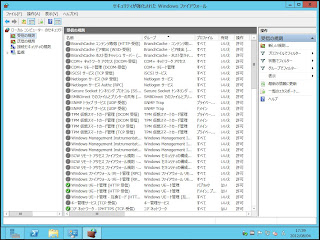
  1.  [受信の規制]をクリック

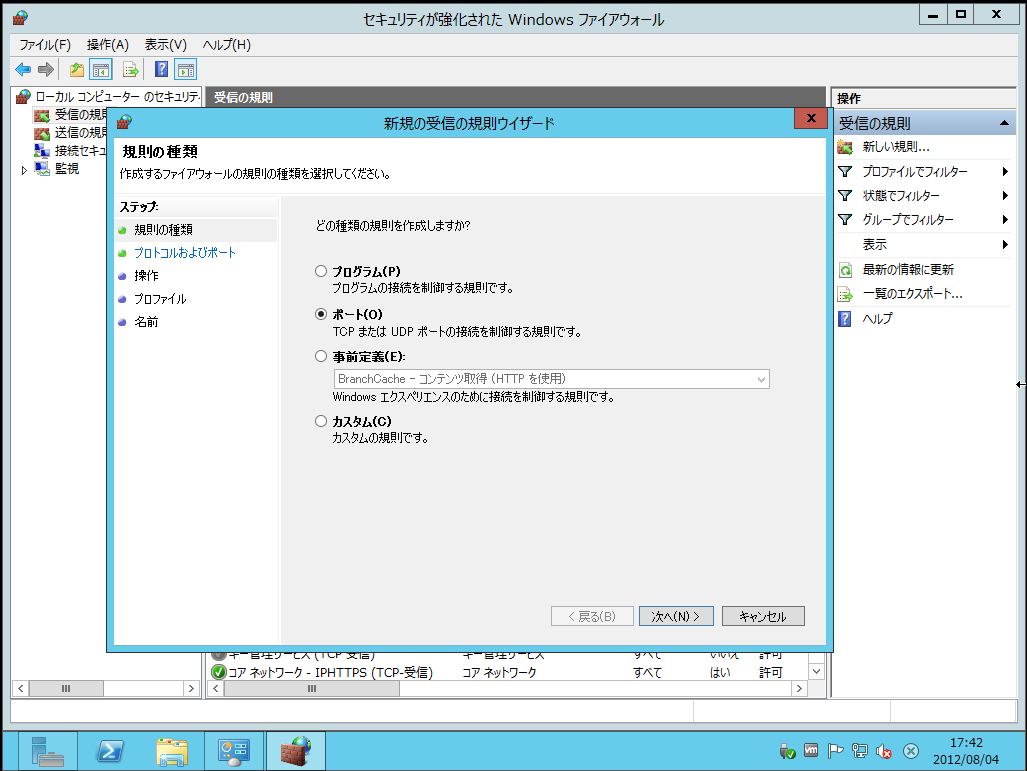
  2.   [新しい規則...]をクリック

  3. [ポート(O)]にチェックし[次へ(N)]をクリック

  4. [UDP(U)]にチェック、[特定のローカルポート(S)]に[123]を入力、[次へ(N)]をクリック

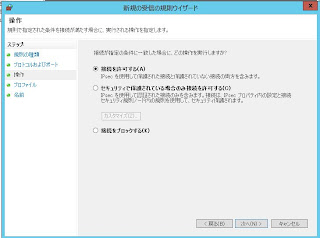
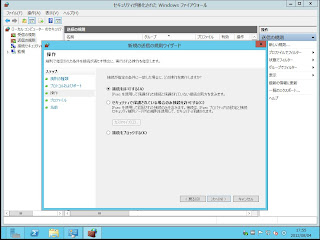
  5.  [接続を許可する(A)]にチェック、[次へ(N)]をクリック

  6.  すべてにチェックを入れ、[次へ(N)]をクリック

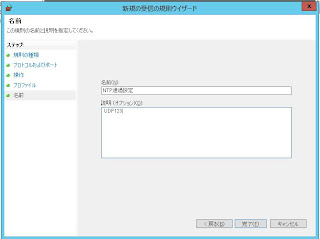
  7.  [名前(N)]に[NTP受信設定]、[説明(オプション)(D)]に[UDP123]を記載し[完了(F)]をクリック


【Firewall通過:送信ルール設定】


  1. 送信の規制]をクリック

  2.  [新しい規則...]をクリック

  3.  [ポート(O)]にチェックし[次へ(N)]をクリック
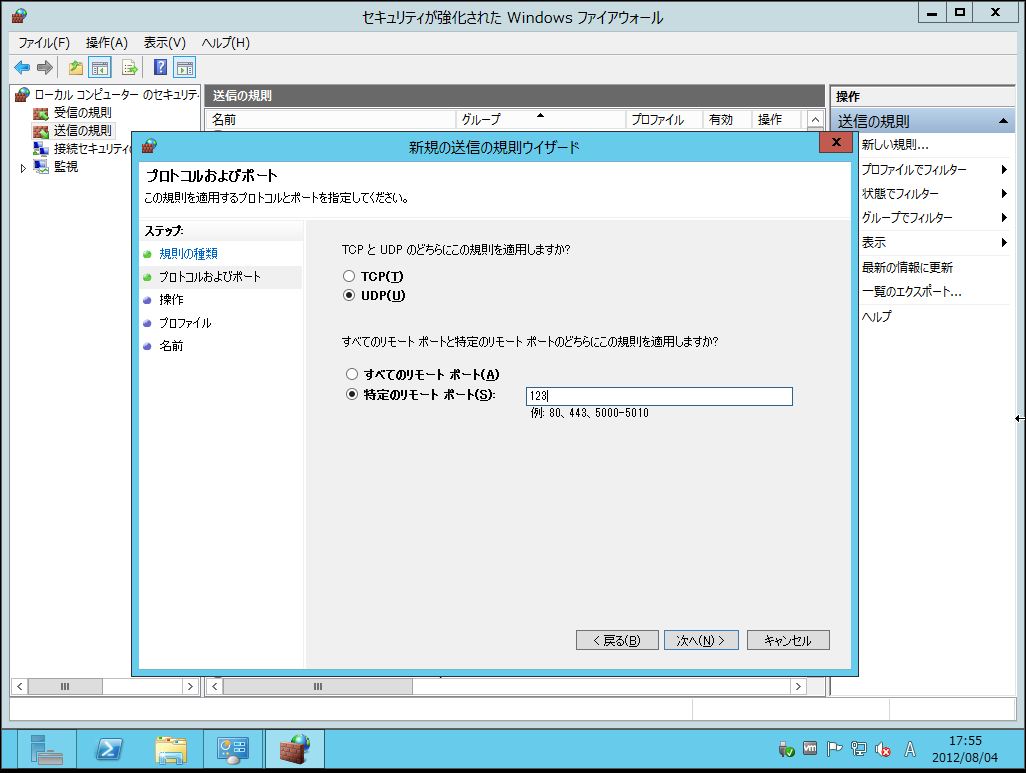
  4. [UDP(U)]にチェック、[特定のローカルポート(S)]に[123]を入力、[次へ(N)]をクリック

  5.  [接続を許可する(A)]にチェック、[次へ(N)]をクリック

  6.  すべてにチェックを入れ、[次へ(N)]をクリック

  7.  [名前(N)]に[NTP送信設定]、[説明(オプション)(D)]に[UDP123]を記載し[完了(F)]をクリック


■ 注意事項

なし

■ 参考

なし

2012年8月3日金曜日

【Windows Server】【WS12RC】サーバマネージャでサービス状態が赤表示される。


■ 目的

Windows Server 2012 RCインストール後、サーバマネージャで[役割とサーバグループ]の[ローカルサーバ/サービス]にてサービス状態が赤表示される。


【初期導入時、判定されるサービス】
Background Intelligent Transfer Service
Diagnostic Policy Service
User Access Logging Service


【W2K8R2からUpgradeインストール時、判定されるサービス】
Windows Remote Managemant(WS-Management)
Distributed Transaction Coordinator


■ 環境

Windows Server 2012 Release Candidate Datacenter[Build:8400]

■ 原因

各サービスの[スタートアップの種類(E)]が[自動(遅延開始)]の場合
[サービスの状態]が[実行中]になるまで、サービス未起動として表示される。

■ 設定

起動後、各サービスが遅延開始するまで待つ。
サービス起動後、再度確認すると表示されていない。

■ 注意事項

なし

■ 参考

なし

2012年8月1日水曜日

【Windows Server】【WS12RC】VMwareファームウエア設定


■ 目的

VMware ESX5.0.0 Update1の仮想マシンにWindows Server 2012[RC]がインストール出来ない場合、仮想マシン設定を変更することによって、インストールを可能にする。


■ 環境

VMware ESX5.0.0 Update1 [Build:702118]
Windows Server 2012 Release Candidate Datacenter[Build:8400]

■ 原因

仮想マシンのファームウエアがBIOSでは動作せず、EFIだと動作するため。
[ただし、本現象はVMware ESX5.0.0 Update0以前の環境では発生しない。]

インストール前にファームウエア設定を BIOSからEFIに変更する。

■ 設定


  1. [設定の編集]をクリック、[仮想マシンのプロパティ]ウインドウを表示。
  2. [オプション] >[起動オプション]を選択。
  3. [ファームウエア]>[ブートファームウエアの指定]で、[BIOS]を[EFI]に変更


■ 注意事項

インストール後に変更した場合、再インストール必要。

■ 参考

いつか、そのとき、あの場所で。
[メモ][VMware] ESXi 5.0 update 1にWindows Server 2012 RCをインストールする方法。 (06/05)

vmware Community
Windows Server 2012 RC not installing in ESXi 5.01

vmware Knowledge Base
Windows 8 Release Preview and Windows Server 2012 Release Candidate fail when starting for the first time after the installation

2012年6月9日土曜日

【Windows Server】 Windows Updateが実行できない場合


Windows Updateサービスがスタートアップの種類[自動(遅延開始)]、サービスの状態[起動]しているにもかかわらず、Windows Updateを実行した際に「現在サービスが実行されてないため、windows updateで更新プログラムを確認できません。このコンピューターの再起動画必要な可能性があります。」が表示されてしまう場合の対応策。

【対応方法】
  1. Windows Update ダウンロードの一時フォルダーを削除する。
  2. BITS(Background Intelligent Transfer Service)を再起動する
  3. CatRoot2フォルダ(証明書フォルダ)を削除する。


上記3つの対応を行うコマンドを管理者権限で実行する。
バッチファイルを作成して、[管理者権限で実行]するのが望ましい。


【Windowsupdate.bat】
-------------------------------------------------------

net stop wuauserv
cd %systemroot%
ren SoftwareDistribution SoftwareDistributionold
net start wuauserv
net stop bits
net start bitsnet stop cryptsvccd %systemroot%\system32ren catroot2 catroot2oldnet start cryptsvc

-------------------------------------------------------


【実行コマンド補足】


net stop wuauserv
 自動更新サービスを停止

cd %systemroot%
ren SoftwareDistribution SoftwareDistributionold
 Windows Update ダウンロードの一時フォルダーを削除する。

net start wuauserv
 自動更新サービスを再開

net stop bits
 BITS(Background Intelligent Transfer Service)を停止。

net start bits
 BITS(Background Intelligent Transfer Service)を再開。

net stop cryptsvc
 保護ルート サービスを停止。

cd %systemroot%\system32
ren catroot2 catroot2old
 CatRoot2フォルダを削除する。

net start cryptsvc
 保護ルート サービスを再開。


2011年5月8日日曜日

【Widnows Server】MSFCでクラスター クォーラムディスクを変更する。

■ 目的
Windows Server 2008/2008R2で、ウイザードを使用してMSFCを構築した場合、クラスターノード間で共有しているディスクが自動で選出され、自動的クラスタクオーラムディスクとして設定されます。
そのため、クラスターノード間で共有ディスクが2つ以上ある状態でウイザードを使用した場合にクラスタークォーラムとして使用したい共有ディスクがクォーラムディスクとして割り当てられない場合の修正方法を記載します。
■ 手順
  1. [スタート]>[管理ツール]>[フェールオーバー クラスターマネージャ]をクリック。
    MSFC000
  2. Quorumディスクを変更するクラスターをクリック。
  3. [操作]ペインの[その他のアクション]をクリック。
    MSFC001
  4. [クラスター クォーラム設定の構成(Q)]をクリックし、[次へ(N)]をクリック。
  5. [ノード及びディスクマジョリティ(D)(現在のノード数に対して推奨)]にチェックが入っていることを確認して、[次へ(N)]をクリック。
    MSFC002
    MSFC003
  6. 割り当てを変更する記憶域ボリューム(クラスター ディスク)にチェックを変更し、[次へ(N)]をクリック(“クラスター ディスク3”から“クラスター ディスク1”に変更する。)
    MSFC004
    MSFC006
  7. 「クラスターのクォーラム設定を構成する準備が整っています。」が表示されるので、クラスター クォーラム構成の変更後設定が正しい事を確認できたら[次へ(N)]をクリック。
    MSFC007
  8. 「クラスター クォーラム設定を正常に構成しました」のメッセージが表示されたら、「完了(F)」をクリックしクラスター クォーラムの構成変更を完了する。
    MSFC008
  9. 確認として、左ペインの「記憶域」をクリックし、記憶域の概要から「クォーラム内のディスク監視」でクラスター ディスクが変更したディスクドライブになっていることを確認する。
    MSFC009

2011年3月27日日曜日

【HW】ADATA SDHC 32GB Class 2

ADATA SDHC 32GB Class 2 を3290円で購入。

開封して直ぐにCrystalDiskMarkでベンチマークを取得。
(USB2.0 SD Readerにて接続)

A-data_Class2_SD32GB

シーケンシャルリードが10MB/S、ライトが6.5MB/S。

低価格Class2のメディアですが、実際にはソコソコの速度が出るようですね。

2011年3月6日日曜日

【Widnows Server】RDP接続時、資格情報入力要求をパスする方法

リモートデスクトップ接続(Terminal Services クライアント6.0)にて、接続情報をRDPファイルに保存し、RDPファイルを使用して接続を行う際、対象サーバログイン前にWindsowsセキュリティウインドウが表示され資格情報(パスワード)が要求される場合があります。
その場合、認証機能をRDP 5.x相当に戻す(認証レベルを2から0に変更する、)ことによりRDP6.0資格情報確認をパスすることができます。
ただし、パスワードはRemote接続先サーバ側でログイン時にはパスワード要求が行われるため、毎回パスワード入力は必要となる。
W2K8R2REMOTEDESKTOP
設定方法(RDPファイルの編集)
  1. "mstsc.exe"で接続情報を作成し、[全般タブ]>[保存(S)]でRDPファイルとして設定情報を保存。
  2. テキストエディター(メモ帳)などで、保存したRDPファイルを開く。
  3. 最終行に以下の記述を追加。
    enablecredsspsupport:i:0
  4. 上書き保存し、終了。

【VMware】ESXi4.1でSSHホストを使用する

  1. ESXiコンソールをローカルコンソールから開く。
  2. F2キーを押し、"Customaize System"にログインする。
  3. "Troubleshooting Options"を選択する。
  4. "Enble Remote Tech Support (SSH)"を選択する。
  5. Disable設定からEnable設定に変更する。
  6. SSHクライアントから接続可能になる。

2011年1月29日土曜日

【HW】Pocket WiFi(D25HW)「Insert USIM」対処方法

Pocket WiFi(E-Mobile D25HW)にて、エラーメッセージ「Insert USIM」が表示される事があります。
「Insert USIM」はSIMを入れていない場合に表示されるエラーメッセージですが、SIMを入れていてもPocket WiFiがSIMを正しく認識していない場合に表示されます。(先程まで使えていたのに、いきなりSIMを認識しなくなる場合もあります。)

「Insert USIM」が表示された場合の対象方法。
(機器故障/SIM破損が無い場合)
  1. 電源を切り再度入れなおす。
  2. バッテリを外し、SIMを抜き刺しする。
  3. SIMを外し、”固めの布”で研く
Pocket WiFiでは、SIMの本体との接触面が汚れていたり、酸化しているとSIMの読み取りエラー「Insert USIM」の警告が出やすいようです。上記の三点を試してみて改善しないようで有ればSIMの破損が考えられるのでショップに持ち込みましょう。

また、(3.)を実行する際にはSIMを壊さないように注意して実施する事が前提になりますので、不安を感じる場合にはショップへの持ち込みをお勧めします。

2010年7月11日日曜日

【Xperia】激安ケーブル AB-043MC(エイビット)

秋葉原のZOA秋葉原店にて、消費税込99円で販売しているAB-043MC試してみました。 (RM Xperia用 USB充電&データ転送ケーブル (PC接続専用)ブラック RM-2042と同等品?のようです。)  
 DSC_0003    
DSC_0006
DSC_0071


■ 試してみた結果


【充電】

  1. Xperia純正USB充電器:充電可能。
  2. パソコンUSBポート:充電可能。
  3. eneloop スティックブースターKBC-D1AS
    :充電不可。

【データ通信】


  1. USB接続(データ通信) :可能。
  2. MicroSDからの読みとり:可能。

【HW】Crucial RealSSD C300 64GB

Thinkpad X61のHDDを日立製のHTS723232L9A360[2.5inch/320GB/7200回転]から、Crucial製 RealSSD C300 CTFDDAC064MAG-1G1[SSD/64GB/SATA 6Gbps]に変更しました。

■ ベンチマーク

【HTS723232L9A360】

Thinkpad_X61_HTS723232L9A360

【C300 CTFDDAC064MAG-1G1】

SSD化後

■ 感想

期待値以上のベンチマーク値を出しています。
1万5000円程度の投資でここまでベンチマークが上がるのはIntel SSD 25M導入以上の衝撃です。

Thinkpad X61自体はSSDが標準オプションになる前の製品ですので、SATA 1.5Gbps規格にしか対応していないため、SATA 6Gbps規格製品であるC300製品を使いきれていない筈ですが、十分すぎる測定結果です。

また、ベンチマークには出ませんが、以下の点がSSD化によって非常に快適になりました。


【Windows7の起動速度向上】
Wondows起動/終了を含めた全体の動きが機敏になりました。
SSD独特のランダム4KのRead/Write値向上が主な要因。

【アームレストの温度低下】
アームレスト部の温度が下がりました。
今までは7200回転の高速HDDだった分、HDD自体の発熱が激しいためアームレストの温度向上も同様に激しかったのですが、SSD化によりその発熱がほぼゼロになり非常に快適。

【バッテリ使用時間延長】
SSDしたことによりHDDと比較して、使用電気量が下がった上にスリープ/休止状態からの復帰が早くなったため、外への持ち出し時にこまめに節電をする癖がつき、内蔵バッテリを結果的に長時間使えるように。

2010年7月8日木曜日

【HW】Windows7 64BitでDoccicaを使う

Windows7(64Bit)を導入したパソコンでDoccica[MF636-GRD AB]を使う場合。
USBポートに挿入すると自動的にインストールが開始されるドライバでは動作しません。
日本通信のWeb Siteから最新のドライバをインストールすることにより使用可能になります。
その際、ドライバインストール時に少々癖がありますので
下記の順番にてドライバインストールを行う必要があります。
1.最新ドライバをインストール
2.パソコンを再起動(ここが重要、再起動しないと認識しません)
3.再起動後、DoccicaをUSBポートに挿して認識させる。
4.bアクセス接続ツールをインストール

【HW】Doccicaレビュー [MF636-GRD AB]

購入金額、購入後色々試して分かった利点、不満点をまとめてみます。
【購入金額】
15,000円(ヨドバシカメラで購入、ポイント10%)
500分(5000円相当/90日有効)の通信代金が込みの金額です。
通信代金を除くとb-mobile SIM(FOMA SIM)+USB 3Gモジュール[MF636-GRD AB]が約10,000円相当になります。
Amazonでの販売価格は同等の製品で¥13,453(送料込)です。
急いでいないのであれば家電量販店で購入するよりAmazonで購入した方がほんの少しお得です。
■回線
【回線速度】
Web巡回、メール、Twitter程度なら十分な速度ですが、時間によってはFOMA回線とは思えないほど遅い事があります。
動画系のストリーミングはゲートウエイで帯域制御がかかっているため、 FOMA 3Gネットワーク経由では見れません。
また、バイナリダウンロード時にも帯域制御が掛っており、Zipファイルのダウンロード速度がダウンロードサーバに関係なく10KB/S~20KB 程度に制限されます。
【接続について】
FOMA回線(NTT DOCOMO SIM)のため、人口カバー率ほぼ100%。
今のところ、繋がらなかったことは無いのですが、鉄筋コンクリートビルの窓から離れた場所では、3G回線の性質上、電波の受信状況が悪くつながらない事があります。
ただし、最近ではDOCOMOのFOMA回線用リピーターを設置しているビル/店舗も多くなっていますので気にする事はないかもしれません。
【WiMAXの比較】
WiMAXは「繋がる場所を探す」
Doccicaは「繋がってあたりまえ」
FOMA 3G(DOCOMO)の回線品質は偉大だと再度認識します。
【プロバイダ契約】
プロバイダ契約が必要無です。
プロバイダは日本通信しか選べませんが、プロバイダのモバイルプラン契約が必要ありません。
DocomoのデータカードのようにMopera等の契約が必要ありません。
【無線LANサービス】
NTT系/Yahoo系の無線LANスポットが、1日あたり300円(3G回線30分)と交換で使用できます。
たとえば、リナックスカフェならHOTSPOT(SSID:0033)が使用できますし、マクドナルドなどのYahooのBBモバイルポイント (SSID:mobilepoint)しかない場所では、YahooのBBモバイルポイントを使うことができますので、サービス状況に合わせて無線LAN サービスを使い分けることができます。
【VPN】
VPN通信を使用できます。
■利用開始/終了
【利用開始手続き】
本人認証に携帯電話から利用開始の手続きを行う必要があります。
# インターネットで登録できないのが少々面倒。
【利用終了手続き】
プリペイド形式で契約縛りもないので、そのまま廃棄して問題ありません。
日本通信の場合には特に回線使用終了時にSIM返却の必要についての指示がありません。
回線元のNTT docomoでは、規約上FOMAカードを返却しないといけない筈なのです。
■ USB 3GモジュールがSIMロックフリー(の、はず)
USB 3Gモジュール[MF636-GRD AB]にSIMロックが掛っていないそうです。
# 試していないので、自己責任でお願いします。
また、このSIMを他の通信機器に使用する事もできるようです。
■ 料金
【料金チャージ】
Webからのチャージの際には、クレジットカードが必要となります。
一部、大手家電量販店にて5,000円/10,000円単位でチャージクーポンを購入できます。
大手販売店でも特定の店舗以外では販売している店が少ないため、チャージを行うにはクレジットカードが必須です。
【チャージ金額の有効期限】
最初からチャージされている5000円分のサービスの有効期間は、サービス開始から90日間。
サービス開始から90日以上経過すると無効になります。
■ 覚えておくと便利なテクニック
【有効期間延長】
最初からチャージされている5000円分のサービスの有効期間は、サービス開始から90日間となっており、サービス開始から90日以上経過すると無効になりますが、有効期限内に料金チャージを行うと有効期限が「料金チャージ時に残っている有効期間」と「チャージした金額に付随するサービス有効期間」を合算した期限になります。
チャージ金額は1000円(30日延長)/3000円(30日延長)/5000円(60日延長)/10000円(90日延長)で、延長できるため 1000円を3回買うと、3,000円のチャージで30日延長×3回=90日延長できることになり3,000円一括で購入するより有効期限が延びるということになります。
【データカードとしては最安値の維持コスト】
少々面倒ですが、購入時点で1,000円(100分)のチャージを9回行うことにより、初期90日期間+追加チャージ(30日延長×9で270日延長)で360日間の使用できるようになります。
最初の機器および500分使用権購入金額が15,000円ですから、機器込合計24,000円で14,000分(233時間20分)の使用権(1年間の有効期限)を得ることができます。
週末利用等で月に約20時間程度の使用であれば、月2,000円で3G回線を持つことができます。
【 チャージ金額値引き】
原則としてチャージ金額の値引きはありませんが、5000円と10000円のチャージクーポンを大手家電量販店で購入する事ができるため、10%ポイント還元等を行っている店舗で購入すると購入金額の1割がポイント還元され多少お得に購入することができます。
■ まとめ
【人にお勧めできるか】
大量のデータをやり取りしたり長時間使用するユーザーには正直お勧めできません。
「Webとメールだけできればいい」「週末だけ使いたい」「月に数回使いたい」
上記の3つの条件を満たすなら非常にハイコストパフォーマンスでお勧めです。

2010年6月11日金曜日

【VMware】Snapshotイメージから正常復元できない

■ 問題


Snapshotしたイメージから復元する際に、HDDデバイスが復元されない。

■ 原因


「Revert Snapshot」を実行する際、COW(Copy-on-Write)のヒープメモリ不足が発生し、HDD等の仮想デバイス作成に失敗することがあり、この現象はESXのヒープサイズ及びサービスコンソールのメモリ不足が原因で発生します。

■ 対策


カーネルのヒープサイズ変更及び、サービスコンソールのメモリサイズを変更する事により対策を行います。

【COWのヒープサイズ変更】


VI Client で ESXホストの[Configuration]タブを選択します。
[Advanced Settings]のリンクをクリックします。
[COW]を選択します。
COW.MaxHeapSizeMB の値を変更します。
ここでは、最大値の「192」MBに設定していただくことを推奨します。
[OK]ボタンをクリックします。

【サービスコンソールのメモリサイズ変更】


VI Client で ESXホストの[Configuration]タブを選択します。
[Memory]のリンクをクリックします。
[Properties..]のリンクをクリックします。
サービスコンソールのメモリサイズを変更します。
ここでは、最大値の「800」MBに設定していただくことを推奨します。
【COWのヒープサイズ、サービスコンソールメモリサイズ変更共通】
設定値の変更を反映させるためには、ESXホストの再起動が必要です。

2010年6月5日土曜日

【VMware】ESX4.0U1で動作する低価格SATAカード

クレバリーオリジナル SATA RAIDカード CB-SCSLI4-PCIレビュー

DSC_0228

■ 良い点


【低価格】
他社製品と比較して非常に低価格(1980円) で購入可能。
【互換性】
PCIスロット(3.3V)のため、今どきのPCサーバでも問題なく使用できます。
【認識性】
ESX4.0iでは、Sil3114チップを自動的に認識するため、差すだけで使用可能。


■ 悪い点


【新企画非対応】
旧規格のSATA 1.5Gbps規格にしか対応していません。
3Gbps及び6GbpsのSATA HDDを接続するには少々力不足。
【RAID機能非対応】
RAID機能がWindows用のソフトウエアに依存しています。
低価格SATA RAIDカードのため、BIOSレベルでの設定ができません。
そのため、ESX4.0i上では普通のSATA増設カードとして使用する事になります。
【起動ドライブ非対応】
接続したHDDからブートできません。


■ 評価


SATA増設カードとしては、旧世代(1.5Gbps)_ではありますが、
低価格とESX4.0iが対応しているのを鑑みれば、非常にお買い得なカードです。

【Windows Server】ボリュームアクティベーション2.0

ボリュームアクティベーション2.0は、導入規模と環境に応じて KMS 方式と MAK 方式をライセンス購入時に指定して購入します。


■ MAK

マルチプル アクティベーション キー


【ライセンス形式】
5 台未満の物理マシンを導入されている場合が対象のライセンス認証方式。
Windows Server 2003のリテールパッケージ版と同じように1台ごとにインターネット経由、または電話でマイクロソフトからライセンス認証コード
(確認 ID) を取得して認証を行います。
【認証期間】
1度アクティベーションでハードウェアの構成を大幅に変更しない限り
再度のアクティベーションが必要無く、永続的に利用可能。
【Volume Activation Management Tool】
MAKライセンス認証で複数のサーバーを 1 度に認証するため、使用するツール。
セグメント内に認証サーバを構築し、セグメント内のMAKライセンス形式のサーバを一括でライセンス認証を行う事が可能となります。


■ KMS

キーマネージメントサービス


【ライセンス形式】
5 台以上の物理マシンを導入されている場合が対象のライセンス認証方式。
組織内のネットワーク上に設置されたライセンス認証サービスを実行する「KMS
ホスト」にアクセスすることにより、マイクロソフトとの個別認証をせずに認証を実施します。
そのため、KMSクライアントがマイクロソフトと個別に認証を行う必要はありません。
【認証期間】
認証はインストール後、60日以内に行う必要が有ります。
その後も30 日以内に定期的にライセンス認証を行う必要があります。
【KMSホスト】
マイクロソフトからの認証情報を受け、KMSライセンス認証のサーバを認証する代理サーバ。組織内に一台はライセンスの定期的な認証を行うために必ず必要。


■ 参考サイト

Windows Server 2008ライセンス早わかりガイド

2010年5月30日日曜日

【Xperia】Xperia非純正ケーブル対応表(2010/07/11)

Xperia 非純正ケーブル対応表 (2010/07/11)
【注意:環境により結果が異なる可能性があるのでご注意ください。】

メーカー 製品名 価格(円) 購入店 純正充電器 PC接続[USB] USB充電器※A
エービット AB-043MC 99 ZOA秋葉原店
○
○
×
Docomo FOMA microUSB
変換アダプタ SC01
※1
1380 ドコモショップ
(秋葉原ヨドバシ)
○
※2
○
※3
○
※4
ノーブランド USB-A
MicroUSB
変換ケーブル
298 あきばお~
秋葉原1号店
×
※5
×
※6
×
LUMEN USB2-Micro05 320 あきばお~
秋葉原1号店
○
○
×
オズマ産業 ADM-04 680 秋葉原ヨドバシ
○
※7
○
※7
×
変換名人 mini(B)-micro-USB変換アダプタL字型 USBM5-MCL 280 東映
無線
○
※7
○
※7
×

【注釈】
  • ※A:KBC-D1ASにて確認
    (eneloop スティックブースター:KBC-D1AS)
  • ※1:NTT DocomoからXperiaに非対応、使用しないようにとのアナウンス有、使用の際には自己責任。
  • ※2:純正USB充電器>FOMAコネクタ変換充電器>SC-01の順に変換
  • ※3:データ通信には対応せず、充電のみ
  • ※4:USB出力>FOMA充電ケーブル>SC-01の順に変換
  • ※5:Xperia本体の充電ランプは、点灯するが充電が開始されない。
  • ※6:Xperia本体を認識しない / 充電が開始されない。
  • ※7:MiniUSB-MicroUSB変換アダプタのため
    USB A-USB mini Aケーブルに接続後、Xperiaに接続。

【Windows Server】Remote Desktop使用時発生するエラー対策

Remote Desktop使用時にログイン先のサーバのシステムログに「TermServDevices」がエラーとして表示される場合の対策。

remotedesktop01

■ 原因

Remote Desktopのデフォルト設定で、[リモートデスクトップ接続]クライアントが接続先サーバに自らのプリンタをマウントする設定になっているため。

■ 設定

Remote Desktopを使用するクライアント側での設定作業になります。

  1. [スタート]>[すべてのプログラム]>[アクセサリ]>[リモートデスクトップ接続(Windows7の場合)]をクリック。 
  2. [リモートデスクトップ接続]が起動します。
    remotedesktop02 
  3. [オプション(O)]ボタンをクリック。
    remotedesktop03
  4. [ローカルリソース]タブをクリック。
    remotedesktop04
  5. [ローカルデバイスとリソース]から[プリンタ(T) ]のチェックを外し、[詳細(M)]をクリック。
    remotedesktop06
  6. [スマートカード(M)]のチェックを外して[OK]ボタンをクリック。
    remotedesktop05
  7. [全般]タブをクリックし、[接続設定]の[保存]ボタンをクリック。
    remotedesktop07
  8. 上記設定が終了すれば、次回からリモートデスクトップ接続を行った際に接続先サーバのログに:「TermServDevices」がログにエラーとして表示されなくなる。