2010年6月11日金曜日

【VMware】Snapshotイメージから正常復元できない

■ 問題


Snapshotしたイメージから復元する際に、HDDデバイスが復元されない。

■ 原因


「Revert Snapshot」を実行する際、COW(Copy-on-Write)のヒープメモリ不足が発生し、HDD等の仮想デバイス作成に失敗することがあり、この現象はESXのヒープサイズ及びサービスコンソールのメモリ不足が原因で発生します。

■ 対策


カーネルのヒープサイズ変更及び、サービスコンソールのメモリサイズを変更する事により対策を行います。

【COWのヒープサイズ変更】


VI Client で ESXホストの[Configuration]タブを選択します。
[Advanced Settings]のリンクをクリックします。
[COW]を選択します。
COW.MaxHeapSizeMB の値を変更します。
ここでは、最大値の「192」MBに設定していただくことを推奨します。
[OK]ボタンをクリックします。

【サービスコンソールのメモリサイズ変更】


VI Client で ESXホストの[Configuration]タブを選択します。
[Memory]のリンクをクリックします。
[Properties..]のリンクをクリックします。
サービスコンソールのメモリサイズを変更します。
ここでは、最大値の「800」MBに設定していただくことを推奨します。
【COWのヒープサイズ、サービスコンソールメモリサイズ変更共通】
設定値の変更を反映させるためには、ESXホストの再起動が必要です。

2010年6月5日土曜日

【VMware】ESX4.0U1で動作する低価格SATAカード

クレバリーオリジナル SATA RAIDカード CB-SCSLI4-PCIレビュー

DSC_0228

■ 良い点


【低価格】
他社製品と比較して非常に低価格(1980円) で購入可能。
【互換性】
PCIスロット(3.3V)のため、今どきのPCサーバでも問題なく使用できます。
【認識性】
ESX4.0iでは、Sil3114チップを自動的に認識するため、差すだけで使用可能。


■ 悪い点


【新企画非対応】
旧規格のSATA 1.5Gbps規格にしか対応していません。
3Gbps及び6GbpsのSATA HDDを接続するには少々力不足。
【RAID機能非対応】
RAID機能がWindows用のソフトウエアに依存しています。
低価格SATA RAIDカードのため、BIOSレベルでの設定ができません。
そのため、ESX4.0i上では普通のSATA増設カードとして使用する事になります。
【起動ドライブ非対応】
接続したHDDからブートできません。


■ 評価


SATA増設カードとしては、旧世代(1.5Gbps)_ではありますが、
低価格とESX4.0iが対応しているのを鑑みれば、非常にお買い得なカードです。

【Windows Server】ボリュームアクティベーション2.0

ボリュームアクティベーション2.0は、導入規模と環境に応じて KMS 方式と MAK 方式をライセンス購入時に指定して購入します。


■ MAK

マルチプル アクティベーション キー


【ライセンス形式】
5 台未満の物理マシンを導入されている場合が対象のライセンス認証方式。
Windows Server 2003のリテールパッケージ版と同じように1台ごとにインターネット経由、または電話でマイクロソフトからライセンス認証コード
(確認 ID) を取得して認証を行います。
【認証期間】
1度アクティベーションでハードウェアの構成を大幅に変更しない限り
再度のアクティベーションが必要無く、永続的に利用可能。
【Volume Activation Management Tool】
MAKライセンス認証で複数のサーバーを 1 度に認証するため、使用するツール。
セグメント内に認証サーバを構築し、セグメント内のMAKライセンス形式のサーバを一括でライセンス認証を行う事が可能となります。


■ KMS

キーマネージメントサービス


【ライセンス形式】
5 台以上の物理マシンを導入されている場合が対象のライセンス認証方式。
組織内のネットワーク上に設置されたライセンス認証サービスを実行する「KMS
ホスト」にアクセスすることにより、マイクロソフトとの個別認証をせずに認証を実施します。
そのため、KMSクライアントがマイクロソフトと個別に認証を行う必要はありません。
【認証期間】
認証はインストール後、60日以内に行う必要が有ります。
その後も30 日以内に定期的にライセンス認証を行う必要があります。
【KMSホスト】
マイクロソフトからの認証情報を受け、KMSライセンス認証のサーバを認証する代理サーバ。組織内に一台はライセンスの定期的な認証を行うために必ず必要。


■ 参考サイト

Windows Server 2008ライセンス早わかりガイド

2010年5月30日日曜日

【Xperia】Xperia非純正ケーブル対応表(2010/07/11)

Xperia 非純正ケーブル対応表 (2010/07/11)
【注意:環境により結果が異なる可能性があるのでご注意ください。】

メーカー 製品名 価格(円) 購入店 純正充電器 PC接続[USB] USB充電器※A
エービット AB-043MC 99 ZOA秋葉原店
×
Docomo FOMA microUSB
変換アダプタ SC01
※1
1380 ドコモショップ
(秋葉原ヨドバシ)

※2

※3

※4
ノーブランド USB-A
MicroUSB
変換ケーブル
298 あきばお~
秋葉原1号店
×
※5
×
※6
×
LUMEN USB2-Micro05 320 あきばお~
秋葉原1号店
×
オズマ産業 ADM-04 680 秋葉原ヨドバシ

※7

※7
×
変換名人 mini(B)-micro-USB変換アダプタL字型 USBM5-MCL 280 東映
無線

※7

※7
×

【注釈】
  • ※A:KBC-D1ASにて確認
    (eneloop スティックブースター:KBC-D1AS)
  • ※1:NTT DocomoからXperiaに非対応、使用しないようにとのアナウンス有、使用の際には自己責任。
  • ※2:純正USB充電器>FOMAコネクタ変換充電器>SC-01の順に変換
  • ※3:データ通信には対応せず、充電のみ
  • ※4:USB出力>FOMA充電ケーブル>SC-01の順に変換
  • ※5:Xperia本体の充電ランプは、点灯するが充電が開始されない。
  • ※6:Xperia本体を認識しない / 充電が開始されない。
  • ※7:MiniUSB-MicroUSB変換アダプタのため
    USB A-USB mini Aケーブルに接続後、Xperiaに接続。

【Windows Server】Remote Desktop使用時発生するエラー対策

Remote Desktop使用時にログイン先のサーバのシステムログに「TermServDevices」がエラーとして表示される場合の対策。

remotedesktop01

■ 原因

Remote Desktopのデフォルト設定で、[リモートデスクトップ接続]クライアントが接続先サーバに自らのプリンタをマウントする設定になっているため。

■ 設定

Remote Desktopを使用するクライアント側での設定作業になります。

  1. [スタート]>[すべてのプログラム]>[アクセサリ]>[リモートデスクトップ接続(Windows7の場合)]をクリック。 
  2. [リモートデスクトップ接続]が起動します。
    remotedesktop02 
  3. [オプション(O)]ボタンをクリック。
    remotedesktop03
  4. [ローカルリソース]タブをクリック。
    remotedesktop04
  5. [ローカルデバイスとリソース]から[プリンタ(T) ]のチェックを外し、[詳細(M)]をクリック。
    remotedesktop06
  6. [スマートカード(M)]のチェックを外して[OK]ボタンをクリック。
    remotedesktop05
  7. [全般]タブをクリックし、[接続設定]の[保存]ボタンをクリック。
    remotedesktop07
  8. 上記設定が終了すれば、次回からリモートデスクトップ接続を行った際に接続先サーバのログに:「TermServDevices」がログにエラーとして表示されなくなる。

【Windows Server】Windows2008/2008R2パスワード強度変更(脆弱化)

■ 設定を行う前の注意

パスワード強度が下がるので、システムの脆弱度が上がります。
開発/検証環境等のセキュリティレベルが低くても問題ない環境でのみ
セキュリティに配慮した十分な注意の元で使用してください。

■ 目的

Windows Server 2003 With Service Pack2は、初回パスワード変更時、Windows Server 2003 R2 With Service Pack2及び、Windows Server 2008/Windows Server2008R2ではインストール時から[複雑さの用件を満たすパスワード]以外のパスワード(ログインパスワードは複雑な文字設定[記号、数字を含む7文字以上])にしないといけません。
しかしながら、運用上パスワードを複雑な設定にする事により、面倒だったり、忘れてしまったりする場合があります。
実運用するサーバであればパスワードは厳重に管理された[複雑さの用件を満たすパスワード]を使用することは、前提であり問題にはなりませんが検証環境等のセキュリティレベルを下げて問題ない場合に[複雑さの用件を満たすパスワード]を設定した場合にはログイン時の手間が増えてしまいます。
そのような場合、セキュリティレベルを下げてるセキュリティポリシーを設定することにより、本来設定出来ない強度の低いパスワードを設定することが可能になります。

■ 設定

■ スタンドアローンサーバ
(Windows Server 2008 / 2008R2)

  1. Windows Server2008/2008
    R2にAdministrator権限を持ったアカウントでログイン
    ac01
  2. [スタート]>[管理ツール]>[ローカルセキュリティポリシー]を選択してください。
    ac02
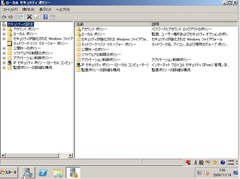
  3. [ローカルセキュリティポリシー]ウインドウが表示されます。
    ac03
  4. [アカウントポリシー]>[パスワードのポリシー]をクリック。
    ac04
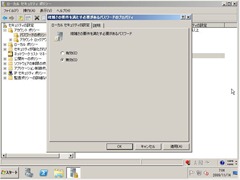
  5. 左ペインの[複雑さの用件を満たす必要があるパスワード]をクリックすると、[複雑さの用件を満たす必要があるパスワードのプロパティ]ウインドウが表示されます。チェックを[有効(デフォルト)]から[無効]に変更し、[OK]ボタンをクリック。
    ac05
  6. 再起動後、パスワードを変更したい(パスワード強度を下げたい)アカウントでログイン。
    ac01
  7. ログイン後、[Ctrl]+[Alt]+[Del]を押し表示されるメニューから[パスワードの変更(C)…]をクリック。
    ac06
  8. パスワードの変更ウインドウが表示されますので、強度が低いパスワードを設定してください。
    ac07
    ac08
  9. パスワード強度の低下設定が正しく行われていれば、今まで複雑さの用件を満たさず設定できなかったパスワードフレーズを使用したパスワード設定が行えるようになります。
    ac09 

■ Domain Server
(Windows Server 2008)

【ドメインのセキュリティレベルを変更】

Windows Serverのセキュリティポリシーは上位から下位に引き継がれ、セキュリティレベルの高いものが優先されるため、セキュリティレベルを下げるにはDomain全体のセキュリティレベルから下げる必要があります。
  1. [スタート]>[管理ツール]>[グループポリシーの管理]をクリック。
  2. [ドメイン]>[ドメイン名]>[Default Domain Policy]を右クリック。
  3. [編集(E)]をクリック。
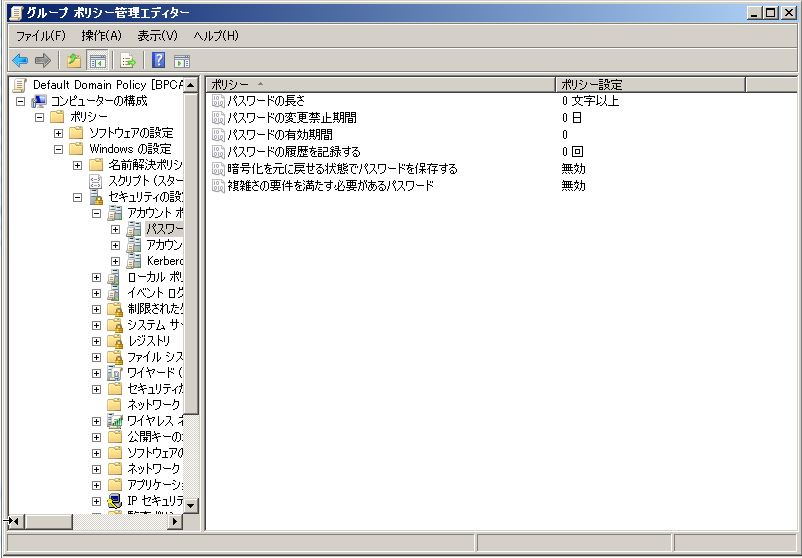
  4. [グループポリシー管理エディタ]が表示されます。
  5. [コンピュータの構成]>[ポリシー]>[Windowsの設定]>[セキュリティの設定]>[アカウント ポリシー]>[パスワードポリシー]をクリック。
  6. [パスワードは、複雑さの要件を満たす必要がある]をクリック。
    [このポリシーの設定を定義する(D)]にチェックを入れ、[無効]にチェックを入れてください。
  7. [適用(A)]をクリック>[OK]をクリック。
  8. [パスワードは、複雑さの要件を満たす必要がある]の[ポリシー設定]が無効になっている事を確認してください。

【新規OUにアカウントを作成し、ユーザーを新規作成】

  1. [スタート]>[管理ツール]>[グループポリシーの管理]をクリック。
  2. [ドメイン]>[ドメイン名]>右クリック。
  3. メニューから[新しい組織単位(OU)(N)]をクリック。
  4. [新しい組織単位(OU)]に新しいOU名を入力してください。
  5. 作成したOUを右クリックして、[このドメインにGPOを作成し、このコンテナにリンクする(C)]をクリック。
  6. [新しいGPO]の[名前(n)]に的確なGPO名を入力してください。
    [ソース スターター GPO(S)]は「なし」
  7. [グループ ポリシー管理コンソール]ウインドウが表示されるので[OK]をクリック。
  8. [作成したGPO]を右クリック>[編集]をクリック。
  9. [グループポリシー管理エディタ]が表示されます。
  10. [コンピュータの構成]>[ポリシー]>[Windowsの設定]>[セキュリティの設定]>[パスワードポリシー]をクリック。
  11. [パスワードは、複雑さの要件を満たす必要がある]をクリック。
  12. [このポリシーの設定を定義する(D)]にチェックを入れ、[無効]にチェックを入れてください。
  13. [適用(A)]をクリック
  14. [パスワードは、複雑さの要件を満たす必要がある]の[ポリシー設定]が無効になっている事を確認してください。
  15. 設定変更を行う前にログオフし、再ログインを実行してください。

■ 参考

Windows Server 2003環境での設定

Windows Server 2003/2003R2のDomain環境のパスワード強度を変更する場合には、以下のエントリーを参考にしてください。
【Windows】2003/2003R2パスワード強度変更(脆弱化)

【Windows Vista】Java Runtimeのアップデートが上手く動かない場合

Windows Vista with SP2環境でUAC(ユーザーアカウント制御)機能が有効になっていると、Java AutomaticUpdate(TM) SE Runtime Enviromentが上手く動かない事があります。

■ 要因

これはJava Runtimeの自動アップデートは[\\Systemroot\program files\java\jre6\bin\jucheck.exe -auto]を実行する事により行われます。 しかしながら、UACが有効になっているとユーザーからのアップデート指示(アップデートしますか?の質問に[OK]をクリック)を行っても、自動アップデートソフトウエアからの"jucheck.exe"の実行が無効化されてしまうようです。

■ 回避対策

Javaの自動アップデートが出来ない場合には、手動で"jucheck.exe"を実行する事によりJavaのアップデートを行う事ができます。

■ 手順

  1. エクスプローラで[\\Systemroot\programfiles\java\jre6\bin]ディレクトリを表示してください。
  2. "jucheck.exe"を右クリックしてメニューを表示してください。
  3. メニューから[管理者として実行(A)]をクリックしてください。
  4. Javaのアップデートウィザードが表示されます。
  5. 画面の指示に従ってアップデートを実行してください。
  6. インストールの終了が表示され、アップデート完了です。