- ESXiコンソールをローカルコンソールから開く。
- F2キーを押し、"Customaize System"にログインする。
- "Troubleshooting Options"を選択する。
- "Enble Remote Tech Support (SSH)"を選択する。
- Disable設定からEnable設定に変更する。
- SSHクライアントから接続可能になる。
2011年3月6日日曜日
【VMware】ESXi4.1でSSHホストを使用する


2011年1月29日土曜日
【HW】Pocket WiFi(D25HW)「Insert USIM」対処方法
Pocket WiFi(E-Mobile D25HW)にて、エラーメッセージ「Insert USIM」が表示される事があります。
 「Insert USIM」はSIMを入れていない場合に表示されるエラーメッセージですが、SIMを入れていてもPocket WiFiがSIMを正しく認識していない場合に表示されます。(先程まで使えていたのに、いきなりSIMを認識しなくなる場合もあります。)
「Insert USIM」が表示された場合の対象方法。
(機器故障/SIM破損が無い場合)
また、(3.)を実行する際にはSIMを壊さないように注意して実施する事が前提になりますので、不安を感じる場合にはショップへの持ち込みをお勧めします。

「Insert USIM」が表示された場合の対象方法。
(機器故障/SIM破損が無い場合)
- 電源を切り再度入れなおす。
- バッテリを外し、SIMを抜き刺しする。
- SIMを外し、”固めの布”で研く
また、(3.)を実行する際にはSIMを壊さないように注意して実施する事が前提になりますので、不安を感じる場合にはショップへの持ち込みをお勧めします。
2010年7月11日日曜日
【Xperia】激安ケーブル AB-043MC(エイビット)
秋葉原のZOA秋葉原店にて、消費税込99円で販売しているAB-043MC試してみました。 (RM Xperia用 USB充電&データ転送ケーブル (PC接続専用)ブラック RM-2042と同等品?のようです。)
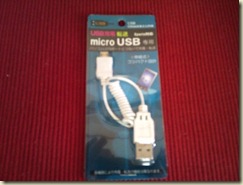


■ 試してみた結果
【充電】
- Xperia純正USB充電器:充電可能。
- パソコンUSBポート:充電可能。
- eneloop スティックブースターKBC-D1AS
:充電不可。

【データ通信】
- USB接続(データ通信) :可能。
- MicroSDからの読みとり:可能。
【HW】Crucial RealSSD C300 64GB
Thinkpad X61のHDDを日立製のHTS723232L9A360[2.5inch/320GB/7200回転]から、Crucial製 RealSSD C300 CTFDDAC064MAG-1G1[SSD/64GB/SATA 6Gbps]に変更しました。
■ ベンチマーク
【HTS723232L9A360】

【C300 CTFDDAC064MAG-1G1】

■ 感想
期待値以上のベンチマーク値を出しています。
1万5000円程度の投資でここまでベンチマークが上がるのはIntel SSD 25M導入以上の衝撃です。
Thinkpad X61自体はSSDが標準オプションになる前の製品ですので、SATA 1.5Gbps規格にしか対応していないため、SATA 6Gbps規格製品であるC300製品を使いきれていない筈ですが、十分すぎる測定結果です。
また、ベンチマークには出ませんが、以下の点がSSD化によって非常に快適になりました。
【Windows7の起動速度向上】
Wondows起動/終了を含めた全体の動きが機敏になりました。
SSD独特のランダム4KのRead/Write値向上が主な要因。
【アームレストの温度低下】
アームレスト部の温度が下がりました。
今までは7200回転の高速HDDだった分、HDD自体の発熱が激しいためアームレストの温度向上も同様に激しかったのですが、SSD化によりその発熱がほぼゼロになり非常に快適。
【バッテリ使用時間延長】
SSDしたことによりHDDと比較して、使用電気量が下がった上にスリープ/休止状態からの復帰が早くなったため、外への持ち出し時にこまめに節電をする癖がつき、内蔵バッテリを結果的に長時間使えるように。
2010年7月8日木曜日
【HW】Windows7 64BitでDoccicaを使う
Windows7(64Bit)を導入したパソコンでDoccica[MF636-GRD AB]を使う場合。
USBポートに挿入すると自動的にインストールが開始されるドライバでは動作しません。
日本通信のWeb Siteから最新のドライバをインストールすることにより使用可能になります。
その際、ドライバインストール時に少々癖がありますので
下記の順番にてドライバインストールを行う必要があります。
1.最新ドライバをインストール
2.パソコンを再起動(ここが重要、再起動しないと認識しません)
3.再起動後、DoccicaをUSBポートに挿して認識させる。
4.bアクセス接続ツールをインストール
USBポートに挿入すると自動的にインストールが開始されるドライバでは動作しません。
日本通信のWeb Siteから最新のドライバをインストールすることにより使用可能になります。
その際、ドライバインストール時に少々癖がありますので
下記の順番にてドライバインストールを行う必要があります。
1.最新ドライバをインストール
2.パソコンを再起動(ここが重要、再起動しないと認識しません)
3.再起動後、DoccicaをUSBポートに挿して認識させる。
4.bアクセス接続ツールをインストール
【HW】Doccicaレビュー [MF636-GRD AB]
購入金額、購入後色々試して分かった利点、不満点をまとめてみます。
【購入金額】
15,000円(ヨドバシカメラで購入、ポイント10%)
500分(5000円相当/90日有効)の通信代金が込みの金額です。
通信代金を除くとb-mobile SIM(FOMA SIM)+USB 3Gモジュール[MF636-GRD AB]が約10,000円相当になります。
Amazonでの販売価格は同等の製品で¥13,453(送料込)です。
急いでいないのであれば家電量販店で購入するよりAmazonで購入した方がほんの少しお得です。
■回線
【回線速度】
Web巡回、メール、Twitter程度なら十分な速度ですが、時間によってはFOMA回線とは思えないほど遅い事があります。
動画系のストリーミングはゲートウエイで帯域制御がかかっているため、 FOMA 3Gネットワーク経由では見れません。
また、バイナリダウンロード時にも帯域制御が掛っており、Zipファイルのダウンロード速度がダウンロードサーバに関係なく10KB/S~20KB 程度に制限されます。
【接続について】
FOMA回線(NTT DOCOMO SIM)のため、人口カバー率ほぼ100%。
今のところ、繋がらなかったことは無いのですが、鉄筋コンクリートビルの窓から離れた場所では、3G回線の性質上、電波の受信状況が悪くつながらない事があります。
ただし、最近ではDOCOMOのFOMA回線用リピーターを設置しているビル/店舗も多くなっていますので気にする事はないかもしれません。
【WiMAXの比較】
WiMAXは「繋がる場所を探す」
Doccicaは「繋がってあたりまえ」
FOMA 3G(DOCOMO)の回線品質は偉大だと再度認識します。
【プロバイダ契約】
プロバイダ契約が必要無です。
プロバイダは日本通信しか選べませんが、プロバイダのモバイルプラン契約が必要ありません。
DocomoのデータカードのようにMopera等の契約が必要ありません。
【無線LANサービス】
NTT系/Yahoo系の無線LANスポットが、1日あたり300円(3G回線30分)と交換で使用できます。
たとえば、リナックスカフェならHOTSPOT(SSID:0033)が使用できますし、マクドナルドなどのYahooのBBモバイルポイント (SSID:mobilepoint)しかない場所では、YahooのBBモバイルポイントを使うことができますので、サービス状況に合わせて無線LAN サービスを使い分けることができます。
【VPN】
VPN通信を使用できます。
■利用開始/終了
【利用開始手続き】
本人認証に携帯電話から利用開始の手続きを行う必要があります。
# インターネットで登録できないのが少々面倒。
【利用終了手続き】
プリペイド形式で契約縛りもないので、そのまま廃棄して問題ありません。
日本通信の場合には特に回線使用終了時にSIM返却の必要についての指示がありません。
回線元のNTT docomoでは、規約上FOMAカードを返却しないといけない筈なのです。
■ USB 3GモジュールがSIMロックフリー(の、はず)
USB 3Gモジュール[MF636-GRD AB]にSIMロックが掛っていないそうです。
# 試していないので、自己責任でお願いします。
また、このSIMを他の通信機器に使用する事もできるようです。
■ 料金
【料金チャージ】
Webからのチャージの際には、クレジットカードが必要となります。
一部、大手家電量販店にて5,000円/10,000円単位でチャージクーポンを購入できます。
大手販売店でも特定の店舗以外では販売している店が少ないため、チャージを行うにはクレジットカードが必須です。
【チャージ金額の有効期限】
最初からチャージされている5000円分のサービスの有効期間は、サービス開始から90日間。
サービス開始から90日以上経過すると無効になります。
■ 覚えておくと便利なテクニック
【有効期間延長】
最初からチャージされている5000円分のサービスの有効期間は、サービス開始から90日間となっており、サービス開始から90日以上経過すると無効になりますが、有効期限内に料金チャージを行うと有効期限が「料金チャージ時に残っている有効期間」と「チャージした金額に付随するサービス有効期間」を合算した期限になります。
チャージ金額は1000円(30日延長)/3000円(30日延長)/5000円(60日延長)/10000円(90日延長)で、延長できるため 1000円を3回買うと、3,000円のチャージで30日延長×3回=90日延長できることになり3,000円一括で購入するより有効期限が延びるということになります。
【データカードとしては最安値の維持コスト】
少々面倒ですが、購入時点で1,000円(100分)のチャージを9回行うことにより、初期90日期間+追加チャージ(30日延長×9で270日延長)で360日間の使用できるようになります。
最初の機器および500分使用権購入金額が15,000円ですから、機器込合計24,000円で14,000分(233時間20分)の使用権(1年間の有効期限)を得ることができます。
週末利用等で月に約20時間程度の使用であれば、月2,000円で3G回線を持つことができます。
【 チャージ金額値引き】
原則としてチャージ金額の値引きはありませんが、5000円と10000円のチャージクーポンを大手家電量販店で購入する事ができるため、10%ポイント還元等を行っている店舗で購入すると購入金額の1割がポイント還元され多少お得に購入することができます。
■ まとめ
【人にお勧めできるか】
大量のデータをやり取りしたり長時間使用するユーザーには正直お勧めできません。
「Webとメールだけできればいい」「週末だけ使いたい」「月に数回使いたい」
上記の3つの条件を満たすなら非常にハイコストパフォーマンスでお勧めです。
2010年6月11日金曜日
【VMware】Snapshotイメージから正常復元できない
■ 問題
Snapshotしたイメージから復元する際に、HDDデバイスが復元されない。
■ 原因
「Revert Snapshot」を実行する際、COW(Copy-on-Write)のヒープメモリ不足が発生し、HDD等の仮想デバイス作成に失敗することがあり、この現象はESXのヒープサイズ及びサービスコンソールのメモリ不足が原因で発生します。
■ 対策
カーネルのヒープサイズ変更及び、サービスコンソールのメモリサイズを変更する事により対策を行います。
【COWのヒープサイズ変更】
VI Client で ESXホストの[Configuration]タブを選択します。
[Advanced Settings]のリンクをクリックします。
[COW]を選択します。
COW.MaxHeapSizeMB の値を変更します。
ここでは、最大値の「192」MBに設定していただくことを推奨します。
[OK]ボタンをクリックします。
【サービスコンソールのメモリサイズ変更】
VI Client で ESXホストの[Configuration]タブを選択します。
[Memory]のリンクをクリックします。
[Properties..]のリンクをクリックします。
サービスコンソールのメモリサイズを変更します。
ここでは、最大値の「800」MBに設定していただくことを推奨します。
【COWのヒープサイズ、サービスコンソールメモリサイズ変更共通】
設定値の変更を反映させるためには、ESXホストの再起動が必要です。
登録:
投稿 (Atom)


 投稿


